Domain time-tracking.de kaufen?
Wir ziehen mit dem Projekt
time-tracking.de um.
Sind Sie am Kauf der Domain
time-tracking.de interessiert?
domain@kv-gmbh.de · 0541-91531010
Domain time-tracking.de kaufen?
Wie Seitenränder einstellen?
Möchtest du wissen, wie du die Seitenränder in einem Dokument einstellen kannst? In den meisten Textverarbeitungsprogrammen wie Microsoft Word oder Google Docs findest du die Option, die Seitenränder anzupassen, normalerweise unter dem Menüpunkt "Seite einrichten" oder "Seitenlayout". Dort kannst du die Breite der Seitenränder in Zentimetern oder Inches festlegen. Es ist wichtig, die Seitenränder entsprechend deinen Anforderungen anzupassen, um sicherzustellen, dass der Text gut lesbar ist und das Layout deines Dokuments ansprechend aussieht. Hast du bereits versucht, die Seitenränder anzupassen, oder benötigst du weitere Anweisungen dazu? **
Was sind normale Seitenränder?
Normale Seitenränder beziehen sich auf den Abstand zwischen dem Textinhalt einer Seite und den Rändern des Papiers. Diese Ränder dienen dazu, den Text optisch ansprechend zu präsentieren und die Lesbarkeit zu verbessern. In der Regel beträgt der Abstand oben, unten und an den Seiten zwischen 2,5 und 3 Zentimetern. Normale Seitenränder können je nach Art des Dokuments oder den individuellen Vorlieben angepasst werden, aber es wird empfohlen, einen ausgewogenen und konsistenten Rand für ein professionelles Erscheinungsbild zu wählen. Ein zu kleiner Seitenrand kann den Text überladen wirken lassen, während ein zu großer Seitenrand möglicherweise Platzverschwendung darstellt. **


Ähnliche Suchbegriffe für Seitenränder
Top-Angebote
Produkte zum Begriff Seitenränder:
-
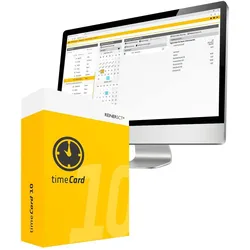
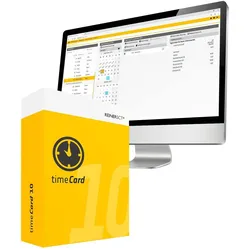
ReinerSCT, Zeiterfassungssystem, Zeiterfassung Mitarbeiterlizenz timeCard 10 1 Jahr für 25uErfassen Sie die Arbeitszeiten Ihrer Mitarbeiter noch mit Stundenzetteln oder Excel? Das Zeitaufzeichnungssystem timeCard erfasst alle Stunden genau, automatisiert Auswertungen und spart viel Verwaltungsaufwand. Die tatsächlich geleisteten Arbeitsstunden können präzise nachverfolgt werden. timeCard ist mit allen Systemen kompatibel, individuell anpassbar und dank Online-Zugriff von überall aus erreichbar. Mit regelmässigen Updates sind Sie immer auf dem neuesten Stand. Buchung Bequeme Buchungsübersicht auf einen Blick – Monatsübersicht – tägliche Buchungen. Mitarbeiterfreundliche Zeiterfassung Bequeme Pausenbuchungen Automatische Profilerkennung Überstunden im Blick behalten. Abwesenheitsantrag Alle Abwesenheiten auf einen Blick. Verwalten Sie Urlaube, Krankheitstage und vieles mehr im Anwendungssystem von timeCard. - Urlaubsanträge sind einfach - Kollegen werden automatisch informiert - Geniale Urlaubsplanung für Abteilungen und Filialen. Monatsübersicht ganz nach Ihren Wünschen Alles auf einer Seite, und mit der neuen Filterfunktion ist fast jede Ansicht möglich.706,86 €*Versand: 0,00 €Sichere Weiterleitung zum Anbieter
-
ReinerSCT, Zeiterfassungssystem, Zeiterfassung Mitarbeiterlizenz timeCard 10 1 Jahr für 100uNehmen Sie immer noch die Arbeitszeiten Ihrer Mitarbeiter mit Stundenzetteln oder Excel auf? Das Zeitaufzeichnungssystem timeCard erfasst alle Stunden genau, automatisiert Auswertungen und reduziert den Verwaltungsaufwand erheblich. Die tatsächlich geleisteten Arbeitsstunden können präzise nachverfolgt werden. timeCard ist mit allen Systemen kompatibel, individuell anpassbar und dank Online-Funktionen von überall zugänglich. Mit regelmässigen Updates sind Sie immer auf dem neuesten Stand. Buchung Bequeme Buchungsübersicht auf einen Blick – Monatsübersicht – tägliche Buchungen. Mitarbeiterfreundliche Zeiterfassung Bequeme Pausenbuchungen, automatische Profilerkennung, Überstunden im Blick behalten. Abwesenheitsantrag Alle Abwesenheiten auf einen Blick. Verwalten Sie Urlaube, Krankheitstage und vieles mehr im Anwendungssystem von timeCard. - Urlaubsanträge sind einfach. - Kollegen werden automatisch informiert. - Geniale Urlaubsplanung für Abteilungen und Filialen. Monatsübersicht nach Ihren Wünschen Alles auf einer Seite, und mit der neuen Filterfunktion ist nahezu jede Ansicht möglich.2201,95 €*Versand: 0,00 €Sichere Weiterleitung zum Anbieter


-
Wie kann man Seitenränder einstellen?
Um Seitenränder einzustellen, kann man in den meisten Textverarbeitungsprogrammen wie Microsoft Word oder Google Docs auf das Seitenlayout-Menü zugreifen. Dort kann man die Seitenränder nach Bedarf anpassen, indem man die gewünschten Werte für den oberen, unteren, linken und rechten Rand eingibt. Alternativ kann man auch die Seitenränder manuell ziehen und anpassen, indem man auf die Ränder des Dokuments klickt und sie verschiebt. Es ist wichtig, die Seitenränder entsprechend den Formatierungsanforderungen des Dokuments festzulegen, z. B. für wissenschaftliche Arbeiten oder Berichte. Nachdem die Seitenränder eingestellt wurden, sollte man das Dokument überprüfen, um sicherzustellen, dass der Text und das Layout korrekt angezeigt werden. **
-
Wie kann ich Seitenränder einstellen?
Um Seitenränder in einem Dokument einzustellen, öffnen Sie das gewünschte Dokument in Ihrem Textverarbeitungsprogramm. Suchen Sie nach den Einstellungen für die Seitenränder, die normalerweise unter dem Menüpunkt "Seite einrichten" oder ähnlichem zu finden sind. Dort können Sie die Abstände für die oberen, unteren, linken und rechten Seitenränder individuell festlegen. Geben Sie die gewünschten Werte ein und speichern Sie die Änderungen. Vergewissern Sie sich, dass die Seitenränder korrekt eingestellt sind, indem Sie eine Vorschau des Dokuments anzeigen lassen oder es ausdrucken. **
-
Wo stelle ich Seitenränder bei Word ein?
In Microsoft Word können Seitenränder über das Menü "Layout" eingestellt werden. Dazu klickt man auf den Reiter "Layout" oben in der Menüleiste. Anschließend wählt man den Punkt "Seitenränder" aus. Hier kann man dann die gewünschten Seitenränder für das Dokument einstellen, entweder indem man eine der vorgegebenen Optionen auswählt oder eigene Werte eingibt. Alternativ kann man auch auf das Lineal am oberen und linken Rand des Dokuments klicken und die Seitenränder direkt dort anpassen. **
-
Wie gestalte ich die Seitenränder in PowerPoint?
Um die Seitenränder in PowerPoint anzupassen, klicken Sie auf das Register "Design" und dann auf "Folienformat". Dort können Sie die gewünschten Seitenränder unter "Folienausrichtung" einstellen. Sie können entweder einen vorgegebenen Wert auswählen oder benutzerdefinierte Werte eingeben. **


Welche Seitenränder sind für das Taschenbuchformat geeignet?
Für das Taschenbuchformat werden in der Regel Seitenränder zwischen 1,5 und 2,5 cm empfohlen. Diese Größe ermöglicht einen angemessenen Textfluss und sorgt dafür, dass der Text gut lesbar ist. Es ist jedoch wichtig, die spezifischen Anforderungen des Verlags oder der Druckerei zu berücksichtigen, da diese möglicherweise andere Vorgaben haben. **
Wie entferne ich die Seitenränder in Word?
Um die Seitenränder in Word zu entfernen, klicke auf das Layout-Tab und wähle "Seitenränder". Wähle dann "Benutzerdefinierte Seitenränder" und setze die Werte für die Seitenränder auf 0. Bestätige die Änderungen und die Seitenränder sollten entfernt sein. **
Top-Angebote
Produkte zum Begriff Seitenränder:
-
ReinerSCT, Zeiterfassungssystem, Zeiterfassung Basislizenz timeCard 10Erfassen Sie die Arbeitszeiten Ihrer Mitarbeiter noch mit Stundenzetteln oder Excel? Das Zeitaufzeichnungssystem timeCard erfasst alle Stunden genau, automatisiert Auswertungen und spart viel Verwaltungsaufwand. Die tatsächlich geleisteten Arbeitsstunden können präzise nachverfolgt werden. timeCard ist mit allen Systemen kompatibel, individuell anpassbar und dank Online-Zugriff von überall aus erreichbar. Mit regelmässigen Updates sind Sie immer auf dem neuesten Stand. Buchung Bequeme Buchungsübersicht auf einen Blick – Monatsübersicht – Tägliche Buchungen Mitarbeiterfreundliche Zeiterfassung Bequeme Pausenbuchungen Automatische Profilerkennung Überstunden im Blick behalten Abwesenheitsantrag Alle Abwesenheiten auf einen Blick. Verwalten Sie Urlaube, Krankheitstage und vieles mehr im Anwendungssystem von timeCard. - Urlaubsanträge sind einfach - Teamkollegen werden automatisch informiert - Geniale Urlaubsplanung für Abteilungen und Niederlassungen Monatsübersicht nach Ihren Wünschen Alles auf einer Seite, und mit der neuen Filterfunktion ist fast jede Ansicht möglich.733,51 €*Versand: 0,00 €Sichere Weiterleitung zum Anbieter
-
ReinerSCT, Zeiterfassungssystem, Zeiterfassung Mitarbeiterlizenz timeCard 10 1 Jahr für 10uErfassen Sie die Arbeitszeiten Ihrer Mitarbeiter noch mit Stundenzetteln oder Excel? Das timeCard-Zeiterfassungssystem erfasst alle Stunden genau, automatisiert Auswertungen und reduziert den Verwaltungsaufwand erheblich. Die tatsächlich geleisteten Arbeitsstunden können präzise nachverfolgt werden. timeCard ist mit allen Systemen kompatibel, individuell anpassbar und dank der Online-Funktionalität von überall zugänglich. Mit regelmässigen Updates sind Sie immer auf dem neuesten Stand. Buchung Bequeme Buchungsübersicht auf einen Blick – Monatsübersicht – tägliche Buchungen. Mitarbeiterfreundliche Zeiterfassung Bequeme Pausenbuchungen Automatische Profilkennung Überstunden im Blick behalten. Abwesenheitsantrag Alle Abwesenheiten auf einen Blick. Verwalten Sie Urlaube, Krankheitstage und mehr innerhalb des timeCard-Anwendungssystems. - Urlaubsanträge sind einfach - Teamkollegen werden automatisch informiert - Geniale Urlaubsplanung für Abteilungen und Filialen. Monatsübersicht nach Ihren Wünschen Alles auf einer Seite, und mit der neuen Filterfunktion ist nahezu jede Ansicht möglich.323,74 €*Versand: 0,00 €Sichere Weiterleitung zum Anbieter
-
ReinerSCT, Zeiterfassungssystem, Zeiterfassung Mitarbeiterlizenz timeCard 10 1 Jahr für 25uErfassen Sie die Arbeitszeiten Ihrer Mitarbeiter noch mit Stundenzetteln oder Excel? Das Zeitaufzeichnungssystem timeCard erfasst alle Stunden genau, automatisiert Auswertungen und spart viel Verwaltungsaufwand. Die tatsächlich geleisteten Arbeitsstunden können präzise nachverfolgt werden. timeCard ist mit allen Systemen kompatibel, individuell anpassbar und dank Online-Zugriff von überall aus erreichbar. Mit regelmässigen Updates sind Sie immer auf dem neuesten Stand. Buchung Bequeme Buchungsübersicht auf einen Blick – Monatsübersicht – tägliche Buchungen. Mitarbeiterfreundliche Zeiterfassung Bequeme Pausenbuchungen Automatische Profilerkennung Überstunden im Blick behalten. Abwesenheitsantrag Alle Abwesenheiten auf einen Blick. Verwalten Sie Urlaube, Krankheitstage und vieles mehr im Anwendungssystem von timeCard. - Urlaubsanträge sind einfach - Kollegen werden automatisch informiert - Geniale Urlaubsplanung für Abteilungen und Filialen. Monatsübersicht ganz nach Ihren Wünschen Alles auf einer Seite, und mit der neuen Filterfunktion ist fast jede Ansicht möglich.706,86 €*Versand: 0,00 €Sichere Weiterleitung zum Anbieter
-
ReinerSCT, Zeiterfassungssystem, Zeiterfassung Mitarbeiterlizenz timeCard 10 1 Jahr für 100uNehmen Sie immer noch die Arbeitszeiten Ihrer Mitarbeiter mit Stundenzetteln oder Excel auf? Das Zeitaufzeichnungssystem timeCard erfasst alle Stunden genau, automatisiert Auswertungen und reduziert den Verwaltungsaufwand erheblich. Die tatsächlich geleisteten Arbeitsstunden können präzise nachverfolgt werden. timeCard ist mit allen Systemen kompatibel, individuell anpassbar und dank Online-Funktionen von überall zugänglich. Mit regelmässigen Updates sind Sie immer auf dem neuesten Stand. Buchung Bequeme Buchungsübersicht auf einen Blick – Monatsübersicht – tägliche Buchungen. Mitarbeiterfreundliche Zeiterfassung Bequeme Pausenbuchungen, automatische Profilerkennung, Überstunden im Blick behalten. Abwesenheitsantrag Alle Abwesenheiten auf einen Blick. Verwalten Sie Urlaube, Krankheitstage und vieles mehr im Anwendungssystem von timeCard. - Urlaubsanträge sind einfach. - Kollegen werden automatisch informiert. - Geniale Urlaubsplanung für Abteilungen und Filialen. Monatsübersicht nach Ihren Wünschen Alles auf einer Seite, und mit der neuen Filterfunktion ist nahezu jede Ansicht möglich.2201,95 €*Versand: 0,00 €Sichere Weiterleitung zum Anbieter
-
Wie Seitenränder einstellen?
Möchtest du wissen, wie du die Seitenränder in einem Dokument einstellen kannst? In den meisten Textverarbeitungsprogrammen wie Microsoft Word oder Google Docs findest du die Option, die Seitenränder anzupassen, normalerweise unter dem Menüpunkt "Seite einrichten" oder "Seitenlayout". Dort kannst du die Breite der Seitenränder in Zentimetern oder Inches festlegen. Es ist wichtig, die Seitenränder entsprechend deinen Anforderungen anzupassen, um sicherzustellen, dass der Text gut lesbar ist und das Layout deines Dokuments ansprechend aussieht. Hast du bereits versucht, die Seitenränder anzupassen, oder benötigst du weitere Anweisungen dazu? **
-
Was sind normale Seitenränder?
Normale Seitenränder beziehen sich auf den Abstand zwischen dem Textinhalt einer Seite und den Rändern des Papiers. Diese Ränder dienen dazu, den Text optisch ansprechend zu präsentieren und die Lesbarkeit zu verbessern. In der Regel beträgt der Abstand oben, unten und an den Seiten zwischen 2,5 und 3 Zentimetern. Normale Seitenränder können je nach Art des Dokuments oder den individuellen Vorlieben angepasst werden, aber es wird empfohlen, einen ausgewogenen und konsistenten Rand für ein professionelles Erscheinungsbild zu wählen. Ein zu kleiner Seitenrand kann den Text überladen wirken lassen, während ein zu großer Seitenrand möglicherweise Platzverschwendung darstellt. **
-
Wie kann man Seitenränder einstellen?
Um Seitenränder einzustellen, kann man in den meisten Textverarbeitungsprogrammen wie Microsoft Word oder Google Docs auf das Seitenlayout-Menü zugreifen. Dort kann man die Seitenränder nach Bedarf anpassen, indem man die gewünschten Werte für den oberen, unteren, linken und rechten Rand eingibt. Alternativ kann man auch die Seitenränder manuell ziehen und anpassen, indem man auf die Ränder des Dokuments klickt und sie verschiebt. Es ist wichtig, die Seitenränder entsprechend den Formatierungsanforderungen des Dokuments festzulegen, z. B. für wissenschaftliche Arbeiten oder Berichte. Nachdem die Seitenränder eingestellt wurden, sollte man das Dokument überprüfen, um sicherzustellen, dass der Text und das Layout korrekt angezeigt werden. **
-
Wie kann ich Seitenränder einstellen?
Um Seitenränder in einem Dokument einzustellen, öffnen Sie das gewünschte Dokument in Ihrem Textverarbeitungsprogramm. Suchen Sie nach den Einstellungen für die Seitenränder, die normalerweise unter dem Menüpunkt "Seite einrichten" oder ähnlichem zu finden sind. Dort können Sie die Abstände für die oberen, unteren, linken und rechten Seitenränder individuell festlegen. Geben Sie die gewünschten Werte ein und speichern Sie die Änderungen. Vergewissern Sie sich, dass die Seitenränder korrekt eingestellt sind, indem Sie eine Vorschau des Dokuments anzeigen lassen oder es ausdrucken. **
Ähnliche Suchbegriffe für Seitenränder
-
THB Bury, Zeiterfassungssystem, Bury CL-1020 Time elektronisches FahrtenbuchBury CL-1020 Time elektronisches Fahrtenbuch Das Bury CL-1020 Time ist ein praktisches Fahrtenbuch, das speziell dafür entwickelt wurde, um die Fahrten eines Fahrzeugs digital zu erfassen. Es wird oft in Unternehmen verwendet, um die Nutzung von Fahrzeugen zu dokumentieren.279,00 €*Versand: 0,00 €Sichere Weiterleitung zum Anbieter
-
Time MattersTime Matters , Lange Zeit wurde die Bedeutung des Parameters Zeit in der Architektur vernachlässigt. Ein Gebäude galt als "fertig", kurz bevor es den Nutzern übergeben wurde. Was im Anschluss in und mit dem Gebäude geschah, lag - abgesehen von Gewährleistungsfristen für die ausgeführten Arbeiten - ausserhalb der Zuständigkeit der Architekturschaffenden. Vor dem Hintergrund von Klimakatastrophe, Ressourcenknappheit und wachsenden Müllbergen hat jedoch ein Umdenken stattgefunden und der Faktor Zeit spielt nun auch nach Fertigstellung eines Gebäudes eine immer grössere Rolle in der Architektur. Themen wie Zirkularität, Transformation von Bestand, Wiederverwendung und Reparaturfähigkeit bestimmen heute den Diskurs. Allerdings wird die Debatte dabei meist nur rein quantitativ geführt: Es geht um Minimierung von Energieaufwand, Treibhausgas-Emissionen, Materialverbrauch und Abfall. Time Matters geht einen Schritt weiter und hinterfragt, welches ästhetische und poetische Potential diese Transformationsprozesse generieren können. Bereits im Entwurf müssen heute instabile klimatische Bedingungen, sich verändernde Landschaften oder neue Nutzungsmuster antizipiert werden. Der scheinbare Widerspruch eines unbeständigen Kontexts und unser Wunsch, langlebige Gebäude zu schaffen, eröffnet Möglichkeiten für eine neuartige prozesshafte Ästhetik. Das Buch versammelt sechs Beiträge, die das Verhältnis von Architektur zur Zeit mit Blick auf vergangene, gegenwärtige und zukünftige Szenarien beleuchten, von theoretischen Essays, Mappings, realisierten Interventionen bis hin zu eher spekulativen Projekten. Die Texte werden begleitet durch eine Bildstrecke mit künstlerischen und architektonischen Beispielen. , Zylinderköpfe > Motoren & Motorteile , Erscheinungsjahr: 202409, Produktform: Kartoniert, Autoren: Kozminska, Urszula~Ruiz Allen, Nacho, Redaktion: Kozminska, Urszula~Ruiz Allen, Nacho, Seitenzahl/Blattzahl: 224, Keyword: Architektur; Bestand; Klimawandel; Nachhaltigkeit; Reparatur; Reparaturfähigkeit; Transformation; Umbau; Zeit; Zirkularität, Fachschema: Architektur - Baukunst~Bau / Baukunst~Entwurf / Architektur~Bau / Ökologie~Ökologie / Bauen, Wohnen, Haushalt~Architektur / Bauökologie, Nachhaltigkeit, Grüne Architektur~Architektur / Geschichte, Regionen, Fachkategorie: Architekturtheorie~Grüne Architektur und grünes Design~Geschichte der Architektur, Warengruppe: TB/Architektur, UNSPSC: 49019900, Warenverzeichnis für die Außenhandelsstatistik: 49019900, Länge: 185, Breite: 115, Höhe: 16, Gewicht: 178, Produktform: Kartoniert, Genre: Geisteswissenschaften/Kunst/Musik,28,00 €*Versand: 0,00 €Sichere Weiterleitung zum Anbieter
-
Wo stelle ich Seitenränder bei Word ein?
In Microsoft Word können Seitenränder über das Menü "Layout" eingestellt werden. Dazu klickt man auf den Reiter "Layout" oben in der Menüleiste. Anschließend wählt man den Punkt "Seitenränder" aus. Hier kann man dann die gewünschten Seitenränder für das Dokument einstellen, entweder indem man eine der vorgegebenen Optionen auswählt oder eigene Werte eingibt. Alternativ kann man auch auf das Lineal am oberen und linken Rand des Dokuments klicken und die Seitenränder direkt dort anpassen. **
-
Wie gestalte ich die Seitenränder in PowerPoint?
Um die Seitenränder in PowerPoint anzupassen, klicken Sie auf das Register "Design" und dann auf "Folienformat". Dort können Sie die gewünschten Seitenränder unter "Folienausrichtung" einstellen. Sie können entweder einen vorgegebenen Wert auswählen oder benutzerdefinierte Werte eingeben. **
-
Welche Seitenränder sind für das Taschenbuchformat geeignet?
Für das Taschenbuchformat werden in der Regel Seitenränder zwischen 1,5 und 2,5 cm empfohlen. Diese Größe ermöglicht einen angemessenen Textfluss und sorgt dafür, dass der Text gut lesbar ist. Es ist jedoch wichtig, die spezifischen Anforderungen des Verlags oder der Druckerei zu berücksichtigen, da diese möglicherweise andere Vorgaben haben. **
-
Wie entferne ich die Seitenränder in Word?
Um die Seitenränder in Word zu entfernen, klicke auf das Layout-Tab und wähle "Seitenränder". Wähle dann "Benutzerdefinierte Seitenränder" und setze die Werte für die Seitenränder auf 0. Bestätige die Änderungen und die Seitenränder sollten entfernt sein. **
* Alle Preise verstehen sich inklusive der gesetzlichen Mehrwertsteuer und ggf. zuzüglich Versandkosten. Die Angebotsinformationen basieren auf den Angaben des jeweiligen Shops und werden über automatisierte Prozesse aktualisiert. Eine Aktualisierung in Echtzeit findet nicht statt, so dass es im Einzelfall zu Abweichungen kommen kann. ** Hinweis: Teile dieses Inhalts wurden von KI erstellt.