Domain time-tracking.de kaufen?
Wir ziehen mit dem Projekt
time-tracking.de um.
Sind Sie am Kauf der Domain
time-tracking.de interessiert?
domain@kv-gmbh.de · 0541-91531010
Domain time-tracking.de kaufen?
Wo speichert Time Machine die Backups?
Time Machine speichert die Backups standardmäßig auf einer externen Festplatte, die mit dem Mac verbunden ist. Alternativ können die Backups auch auf einem Netzwerkspeichergerät (NAS) gespeichert werden. Time Machine erstellt regelmäßig inkrementelle Backups, die nur die geänderten Dateien seit dem letzten Backup enthalten. Dadurch können Benutzer ältere Versionen ihrer Dateien wiederherstellen, falls sie versehentlich gelöscht oder geändert wurden. Die Backups werden in einem speziellen Ordner auf dem Ziellaufwerk gespeichert, der als "Backups.backupdb" bezeichnet wird. **
Wo werden Time Machine Backups gespeichert?
Time Machine Backups werden standardmäßig auf externen Festplatten oder Netzwerkspeichern gespeichert. Diese Speicherorte können entweder per USB oder Thunderbolt an den Mac angeschlossen werden oder über das Netzwerk erreichbar sein. Es ist auch möglich, Time Machine Backups auf einem Time Capsule, einem speziellen Netzwerkspeichergerät von Apple, zu speichern. Alternativ können die Backups auch auf einem Server im Netzwerk oder in der iCloud gespeichert werden, wenn entsprechende Einstellungen vorgenommen wurden. Es ist wichtig, regelmäßig zu überprüfen, ob genügend Speicherplatz für die Backups vorhanden ist, um sicherzustellen, dass alle Daten gesichert werden können. **
Ähnliche Suchbegriffe für Backups
Top-Angebote
Produkte zum Begriff Backups:
-
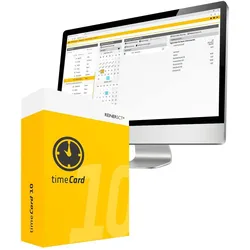
ReinerSCT, Zeiterfassungssystem, Zeiterfassung Mitarbeiterlizenz timeCard 10 1 Jahr für 10uErfassen Sie die Arbeitszeiten Ihrer Mitarbeiter noch mit Stundenzetteln oder Excel? Das timeCard-Zeiterfassungssystem erfasst alle Stunden genau, automatisiert Auswertungen und reduziert den Verwaltungsaufwand erheblich. Die tatsächlich geleisteten Arbeitsstunden können präzise nachverfolgt werden. timeCard ist mit allen Systemen kompatibel, individuell anpassbar und dank der Online-Funktionalität von überall zugänglich. Mit regelmässigen Updates sind Sie immer auf dem neuesten Stand. Buchung Bequeme Buchungsübersicht auf einen Blick – Monatsübersicht – tägliche Buchungen. Mitarbeiterfreundliche Zeiterfassung Bequeme Pausenbuchungen Automatische Profilkennung Überstunden im Blick behalten. Abwesenheitsantrag Alle Abwesenheiten auf einen Blick. Verwalten Sie Urlaube, Krankheitstage und mehr innerhalb des timeCard-Anwendungssystems. - Urlaubsanträge sind einfach - Teamkollegen werden automatisch informiert - Geniale Urlaubsplanung für Abteilungen und Filialen. Monatsübersicht nach Ihren Wünschen Alles auf einer Seite, und mit der neuen Filterfunktion ist nahezu jede Ansicht möglich.323,74 €*Versand: 0,00 €Sichere Weiterleitung zum Anbieter
-
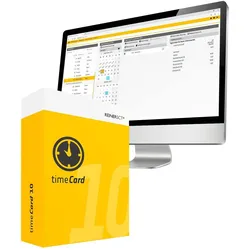
ReinerSCT, Zeiterfassungssystem, Zeiterfassung Mitarbeiterlizenz timeCard 10 1 Jahr für 25uErfassen Sie die Arbeitszeiten Ihrer Mitarbeiter noch mit Stundenzetteln oder Excel? Das Zeitaufzeichnungssystem timeCard erfasst alle Stunden genau, automatisiert Auswertungen und spart viel Verwaltungsaufwand. Die tatsächlich geleisteten Arbeitsstunden können präzise nachverfolgt werden. timeCard ist mit allen Systemen kompatibel, individuell anpassbar und dank Online-Zugriff von überall aus erreichbar. Mit regelmässigen Updates sind Sie immer auf dem neuesten Stand. Buchung Bequeme Buchungsübersicht auf einen Blick – Monatsübersicht – tägliche Buchungen. Mitarbeiterfreundliche Zeiterfassung Bequeme Pausenbuchungen Automatische Profilerkennung Überstunden im Blick behalten. Abwesenheitsantrag Alle Abwesenheiten auf einen Blick. Verwalten Sie Urlaube, Krankheitstage und vieles mehr im Anwendungssystem von timeCard. - Urlaubsanträge sind einfach - Kollegen werden automatisch informiert - Geniale Urlaubsplanung für Abteilungen und Filialen. Monatsübersicht ganz nach Ihren Wünschen Alles auf einer Seite, und mit der neuen Filterfunktion ist fast jede Ansicht möglich.706,86 €*Versand: 0,00 €Sichere Weiterleitung zum Anbieter
-
ReinerSCT, Zeiterfassungssystem, Zeiterfassung Mitarbeiterlizenz timeCard 10 1 Jahr für 100uNehmen Sie immer noch die Arbeitszeiten Ihrer Mitarbeiter mit Stundenzetteln oder Excel auf? Das Zeitaufzeichnungssystem timeCard erfasst alle Stunden genau, automatisiert Auswertungen und reduziert den Verwaltungsaufwand erheblich. Die tatsächlich geleisteten Arbeitsstunden können präzise nachverfolgt werden. timeCard ist mit allen Systemen kompatibel, individuell anpassbar und dank Online-Funktionen von überall zugänglich. Mit regelmässigen Updates sind Sie immer auf dem neuesten Stand. Buchung Bequeme Buchungsübersicht auf einen Blick – Monatsübersicht – tägliche Buchungen. Mitarbeiterfreundliche Zeiterfassung Bequeme Pausenbuchungen, automatische Profilerkennung, Überstunden im Blick behalten. Abwesenheitsantrag Alle Abwesenheiten auf einen Blick. Verwalten Sie Urlaube, Krankheitstage und vieles mehr im Anwendungssystem von timeCard. - Urlaubsanträge sind einfach. - Kollegen werden automatisch informiert. - Geniale Urlaubsplanung für Abteilungen und Filialen. Monatsübersicht nach Ihren Wünschen Alles auf einer Seite, und mit der neuen Filterfunktion ist nahezu jede Ansicht möglich.2201,95 €*Versand: 0,00 €Sichere Weiterleitung zum Anbieter


-
Wie kann ich Time Machine Backups löschen?
Um Time Machine-Backups zu löschen, kannst du einfach das Time Machine-Menü auf deinem Mac öffnen und "Time Machine-Einstellungen" auswählen. Dort kannst du auf "Backup-Volume auswählen" klicken und das entsprechende Backup-Volume auswählen. Anschließend kannst du auf "Backup löschen" klicken, um das ausgewählte Backup zu löschen. Alternativ kannst du auch manuell auf das Backup-Volume zugreifen und die gewünschten Backups löschen. Denke daran, dass das Löschen von Backups unwiderruflich ist, also sei sicher, dass du die richtigen Dateien löschst. **
-
Wie lösche ich alte Backups von Time Machine?
Um alte Backups von Time Machine zu löschen, öffnen Sie das Time Machine-Menü in der Menüleiste und wählen Sie "Time Machine-Einstellungen". Klicken Sie dann auf "Festplatte" und wählen Sie die Backup-Festplatte aus. Klicken Sie auf "Backup löschen" und bestätigen Sie die Aktion. Dadurch werden alle alten Backups von der Festplatte gelöscht. **
-
Warum sind meine Time Machine-Backups immer so groß?
Es gibt mehrere Gründe, warum Time Machine-Backups groß sein können. Erstens speichert Time Machine alle Versionen einer Datei, die im Laufe der Zeit geändert wurde, was zu einer erhöhten Speicherplatzbelegung führen kann. Zweitens werden auch Systemdateien und Einstellungen gesichert, die ebenfalls Speicherplatz beanspruchen können. Drittens kann die Größe der Backups auch von der Menge und Größe der Dateien auf deinem Mac abhängen. **
-
Wie kann ich Time Machine Backups von einer externen Festplatte löschen?
Um Time Machine-Backups von einer externen Festplatte zu löschen, können Sie wie folgt vorgehen: Öffnen Sie das Time Machine-Menü in der Menüleiste und wählen Sie "Time Machine-Einstellungen". Klicken Sie auf "Backup-Platte entfernen" und wählen Sie die externe Festplatte aus, von der Sie die Backups löschen möchten. Bestätigen Sie die Aktion und die Backups werden von der Festplatte gelöscht. **

Was ist der Unterschied zwischen Time Machine-Backups und der Verbindung zu iCloud?
Time Machine-Backups sind eine lokale Sicherungslösung für Mac-Computer, bei der alle Daten auf einer externen Festplatte gespeichert werden. Die Verbindung zu iCloud hingegen ermöglicht das Speichern von Daten in der Cloud, sodass sie von verschiedenen Geräten aus zugänglich sind. iCloud bietet auch Funktionen wie die Synchronisierung von Einstellungen, Apps und Dokumenten zwischen verschiedenen Geräten. **
Wie lösche ich Backups?
Um Backups zu löschen, musst du zunächst entscheiden, ob du lokale Backups auf deinem Gerät oder Cloud-Backups löschen möchtest. Für lokale Backups auf deinem Gerät kannst du in den Einstellungen deines Betriebssystems nachsehen, ob es eine Option zum Löschen von Backups gibt. Für Cloud-Backups musst du dich in dein Cloud-Konto einloggen und dort die entsprechenden Backups auswählen und löschen. Vergewissere dich vor dem Löschen, dass du keine wichtigen Daten verlierst und dass du die richtigen Backups löschst. Es ist auch ratsam, regelmäßig Backups zu überprüfen und nicht mehr benötigte Backups zu löschen, um Speicherplatz freizugeben. **
Top-Angebote
Produkte zum Begriff Backups:
-
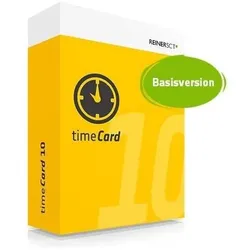
ReinerSCT, Zeiterfassungssystem, Zeiterfassung Basislizenz timeCard 10Erfassen Sie die Arbeitszeiten Ihrer Mitarbeiter noch mit Stundenzetteln oder Excel? Das Zeitaufzeichnungssystem timeCard erfasst alle Stunden genau, automatisiert Auswertungen und spart viel Verwaltungsaufwand. Die tatsächlich geleisteten Arbeitsstunden können präzise nachverfolgt werden. timeCard ist mit allen Systemen kompatibel, individuell anpassbar und dank Online-Zugriff von überall aus erreichbar. Mit regelmässigen Updates sind Sie immer auf dem neuesten Stand. Buchung Bequeme Buchungsübersicht auf einen Blick – Monatsübersicht – Tägliche Buchungen Mitarbeiterfreundliche Zeiterfassung Bequeme Pausenbuchungen Automatische Profilerkennung Überstunden im Blick behalten Abwesenheitsantrag Alle Abwesenheiten auf einen Blick. Verwalten Sie Urlaube, Krankheitstage und vieles mehr im Anwendungssystem von timeCard. - Urlaubsanträge sind einfach - Teamkollegen werden automatisch informiert - Geniale Urlaubsplanung für Abteilungen und Niederlassungen Monatsübersicht nach Ihren Wünschen Alles auf einer Seite, und mit der neuen Filterfunktion ist fast jede Ansicht möglich.733,51 €*Versand: 0,00 €Sichere Weiterleitung zum Anbieter
-
ReinerSCT, Zeiterfassungssystem, Zeiterfassung Mitarbeiterlizenz timeCard 10 1 Jahr für 10uErfassen Sie die Arbeitszeiten Ihrer Mitarbeiter noch mit Stundenzetteln oder Excel? Das timeCard-Zeiterfassungssystem erfasst alle Stunden genau, automatisiert Auswertungen und reduziert den Verwaltungsaufwand erheblich. Die tatsächlich geleisteten Arbeitsstunden können präzise nachverfolgt werden. timeCard ist mit allen Systemen kompatibel, individuell anpassbar und dank der Online-Funktionalität von überall zugänglich. Mit regelmässigen Updates sind Sie immer auf dem neuesten Stand. Buchung Bequeme Buchungsübersicht auf einen Blick – Monatsübersicht – tägliche Buchungen. Mitarbeiterfreundliche Zeiterfassung Bequeme Pausenbuchungen Automatische Profilkennung Überstunden im Blick behalten. Abwesenheitsantrag Alle Abwesenheiten auf einen Blick. Verwalten Sie Urlaube, Krankheitstage und mehr innerhalb des timeCard-Anwendungssystems. - Urlaubsanträge sind einfach - Teamkollegen werden automatisch informiert - Geniale Urlaubsplanung für Abteilungen und Filialen. Monatsübersicht nach Ihren Wünschen Alles auf einer Seite, und mit der neuen Filterfunktion ist nahezu jede Ansicht möglich.323,74 €*Versand: 0,00 €Sichere Weiterleitung zum Anbieter
-
Wo speichert Time Machine die Backups?
Time Machine speichert die Backups standardmäßig auf einer externen Festplatte, die mit dem Mac verbunden ist. Alternativ können die Backups auch auf einem Netzwerkspeichergerät (NAS) gespeichert werden. Time Machine erstellt regelmäßig inkrementelle Backups, die nur die geänderten Dateien seit dem letzten Backup enthalten. Dadurch können Benutzer ältere Versionen ihrer Dateien wiederherstellen, falls sie versehentlich gelöscht oder geändert wurden. Die Backups werden in einem speziellen Ordner auf dem Ziellaufwerk gespeichert, der als "Backups.backupdb" bezeichnet wird. **
-
Wo werden Time Machine Backups gespeichert?
Time Machine Backups werden standardmäßig auf externen Festplatten oder Netzwerkspeichern gespeichert. Diese Speicherorte können entweder per USB oder Thunderbolt an den Mac angeschlossen werden oder über das Netzwerk erreichbar sein. Es ist auch möglich, Time Machine Backups auf einem Time Capsule, einem speziellen Netzwerkspeichergerät von Apple, zu speichern. Alternativ können die Backups auch auf einem Server im Netzwerk oder in der iCloud gespeichert werden, wenn entsprechende Einstellungen vorgenommen wurden. Es ist wichtig, regelmäßig zu überprüfen, ob genügend Speicherplatz für die Backups vorhanden ist, um sicherzustellen, dass alle Daten gesichert werden können. **
-
Wie kann ich Time Machine Backups löschen?
Um Time Machine-Backups zu löschen, kannst du einfach das Time Machine-Menü auf deinem Mac öffnen und "Time Machine-Einstellungen" auswählen. Dort kannst du auf "Backup-Volume auswählen" klicken und das entsprechende Backup-Volume auswählen. Anschließend kannst du auf "Backup löschen" klicken, um das ausgewählte Backup zu löschen. Alternativ kannst du auch manuell auf das Backup-Volume zugreifen und die gewünschten Backups löschen. Denke daran, dass das Löschen von Backups unwiderruflich ist, also sei sicher, dass du die richtigen Dateien löschst. **
-
Wie lösche ich alte Backups von Time Machine?
Um alte Backups von Time Machine zu löschen, öffnen Sie das Time Machine-Menü in der Menüleiste und wählen Sie "Time Machine-Einstellungen". Klicken Sie dann auf "Festplatte" und wählen Sie die Backup-Festplatte aus. Klicken Sie auf "Backup löschen" und bestätigen Sie die Aktion. Dadurch werden alle alten Backups von der Festplatte gelöscht. **
Ähnliche Suchbegriffe für Backups
-
ReinerSCT, Zeiterfassungssystem, Zeiterfassung Mitarbeiterlizenz timeCard 10 1 Jahr für 25uErfassen Sie die Arbeitszeiten Ihrer Mitarbeiter noch mit Stundenzetteln oder Excel? Das Zeitaufzeichnungssystem timeCard erfasst alle Stunden genau, automatisiert Auswertungen und spart viel Verwaltungsaufwand. Die tatsächlich geleisteten Arbeitsstunden können präzise nachverfolgt werden. timeCard ist mit allen Systemen kompatibel, individuell anpassbar und dank Online-Zugriff von überall aus erreichbar. Mit regelmässigen Updates sind Sie immer auf dem neuesten Stand. Buchung Bequeme Buchungsübersicht auf einen Blick – Monatsübersicht – tägliche Buchungen. Mitarbeiterfreundliche Zeiterfassung Bequeme Pausenbuchungen Automatische Profilerkennung Überstunden im Blick behalten. Abwesenheitsantrag Alle Abwesenheiten auf einen Blick. Verwalten Sie Urlaube, Krankheitstage und vieles mehr im Anwendungssystem von timeCard. - Urlaubsanträge sind einfach - Kollegen werden automatisch informiert - Geniale Urlaubsplanung für Abteilungen und Filialen. Monatsübersicht ganz nach Ihren Wünschen Alles auf einer Seite, und mit der neuen Filterfunktion ist fast jede Ansicht möglich.706,86 €*Versand: 0,00 €Sichere Weiterleitung zum Anbieter
-
ReinerSCT, Zeiterfassungssystem, Zeiterfassung Mitarbeiterlizenz timeCard 10 1 Jahr für 100uNehmen Sie immer noch die Arbeitszeiten Ihrer Mitarbeiter mit Stundenzetteln oder Excel auf? Das Zeitaufzeichnungssystem timeCard erfasst alle Stunden genau, automatisiert Auswertungen und reduziert den Verwaltungsaufwand erheblich. Die tatsächlich geleisteten Arbeitsstunden können präzise nachverfolgt werden. timeCard ist mit allen Systemen kompatibel, individuell anpassbar und dank Online-Funktionen von überall zugänglich. Mit regelmässigen Updates sind Sie immer auf dem neuesten Stand. Buchung Bequeme Buchungsübersicht auf einen Blick – Monatsübersicht – tägliche Buchungen. Mitarbeiterfreundliche Zeiterfassung Bequeme Pausenbuchungen, automatische Profilerkennung, Überstunden im Blick behalten. Abwesenheitsantrag Alle Abwesenheiten auf einen Blick. Verwalten Sie Urlaube, Krankheitstage und vieles mehr im Anwendungssystem von timeCard. - Urlaubsanträge sind einfach. - Kollegen werden automatisch informiert. - Geniale Urlaubsplanung für Abteilungen und Filialen. Monatsübersicht nach Ihren Wünschen Alles auf einer Seite, und mit der neuen Filterfunktion ist nahezu jede Ansicht möglich.2201,95 €*Versand: 0,00 €Sichere Weiterleitung zum Anbieter
-
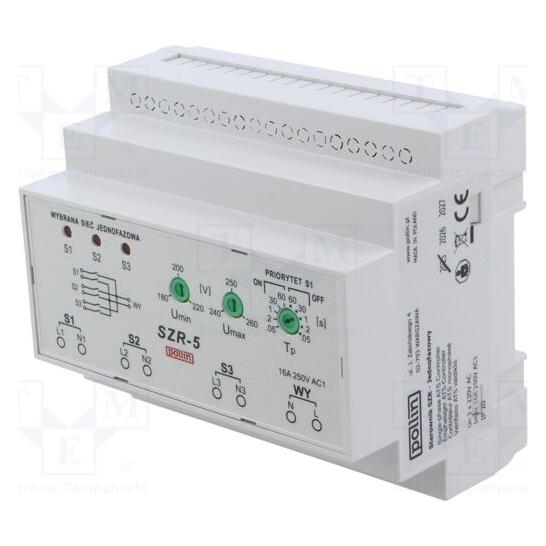
APC BV800I-GR BackUPS BV 800VA (800 VA, 450 W, Line-Interaktiv USV), USVBV800I-GR BackUPS BV 800VA/450W/AVR/4xSchuko unkontrolliert – Automatische Spannungsregulierung (AVR) erhöht automatisch die Niederspannung und senkt die Hochspannung auf einen für die versorgten Geräte geeigneten Wert. Installation in engen Räumen, an einer Wand oder einer anderen Oberfläche.134,68 €*Versand: 0,00 €Sichere Weiterleitung zum Anbieter
-
Warum sind meine Time Machine-Backups immer so groß?
Es gibt mehrere Gründe, warum Time Machine-Backups groß sein können. Erstens speichert Time Machine alle Versionen einer Datei, die im Laufe der Zeit geändert wurde, was zu einer erhöhten Speicherplatzbelegung führen kann. Zweitens werden auch Systemdateien und Einstellungen gesichert, die ebenfalls Speicherplatz beanspruchen können. Drittens kann die Größe der Backups auch von der Menge und Größe der Dateien auf deinem Mac abhängen. **
-
Wie kann ich Time Machine Backups von einer externen Festplatte löschen?
Um Time Machine-Backups von einer externen Festplatte zu löschen, können Sie wie folgt vorgehen: Öffnen Sie das Time Machine-Menü in der Menüleiste und wählen Sie "Time Machine-Einstellungen". Klicken Sie auf "Backup-Platte entfernen" und wählen Sie die externe Festplatte aus, von der Sie die Backups löschen möchten. Bestätigen Sie die Aktion und die Backups werden von der Festplatte gelöscht. **
-
Was ist der Unterschied zwischen Time Machine-Backups und der Verbindung zu iCloud?
Time Machine-Backups sind eine lokale Sicherungslösung für Mac-Computer, bei der alle Daten auf einer externen Festplatte gespeichert werden. Die Verbindung zu iCloud hingegen ermöglicht das Speichern von Daten in der Cloud, sodass sie von verschiedenen Geräten aus zugänglich sind. iCloud bietet auch Funktionen wie die Synchronisierung von Einstellungen, Apps und Dokumenten zwischen verschiedenen Geräten. **
-
Wie lösche ich Backups?
Um Backups zu löschen, musst du zunächst entscheiden, ob du lokale Backups auf deinem Gerät oder Cloud-Backups löschen möchtest. Für lokale Backups auf deinem Gerät kannst du in den Einstellungen deines Betriebssystems nachsehen, ob es eine Option zum Löschen von Backups gibt. Für Cloud-Backups musst du dich in dein Cloud-Konto einloggen und dort die entsprechenden Backups auswählen und löschen. Vergewissere dich vor dem Löschen, dass du keine wichtigen Daten verlierst und dass du die richtigen Backups löschst. Es ist auch ratsam, regelmäßig Backups zu überprüfen und nicht mehr benötigte Backups zu löschen, um Speicherplatz freizugeben. **
* Alle Preise verstehen sich inklusive der gesetzlichen Mehrwertsteuer und ggf. zuzüglich Versandkosten. Die Angebotsinformationen basieren auf den Angaben des jeweiligen Shops und werden über automatisierte Prozesse aktualisiert. Eine Aktualisierung in Echtzeit findet nicht statt, so dass es im Einzelfall zu Abweichungen kommen kann. ** Hinweis: Teile dieses Inhalts wurden von KI erstellt.